HƯỚNG
DẪN SỬ DỤNG TIỆN ÍCH UNPAYWALL ĐỂ ĐỌC BÀI BÁO KHOA HỌC MIỄN PHÍ VÀ HỢP PHÁP
Trong
quá trình học tập, nghiên cứu hoặc tra cứu tài liệu học thuật, chắc hẳn bạn đã
từng gặp trường hợp cần đọc một bài báo khoa học nhưng trang xuất bản yêu cầu
trả phí. Đây là tình huống rất phổ biến, đặc biệt khi bạn không có tài khoản
truy cập từ trường đại học, viện nghiên cứu hoặc thư viện.
Một
trong những công cụ hữu ích giúp giải quyết vấn đề này là Unpaywall — tiện
ích mở rộng dành cho trình duyệt Chrome và Firefox, giúp tìm các bản bài báo
khoa học được chia sẻ miễn phí và hợp pháp trên internet.
Unpaywall
là gì?
Unpaywall
là tiện ích mở rộng trình duyệt giúp người dùng tìm bản toàn văn của các bài
báo học thuật nếu bài viết đó có phiên bản truy cập mở hợp pháp.
Khi
bạn mở trang của một bài báo khoa học, Unpaywall sẽ tự động kiểm tra xem bài viết
đó có bản PDF hoặc bản full-text miễn phí trong cơ sở dữ liệu của họ hay không.
Nếu có, tiện ích sẽ hiển thị một biểu tượng nhỏ ở bên phải màn hình để bạn có
thể bấm vào và đọc bài viết.
Điểm quan trọng là Unpaywall không phải công cụ bẻ khóa paywall. Công cụ này chỉ dẫn người dùng đến các bản bài viết được chia sẻ hợp pháp, chẳng hạn như bản tác giả tự lưu trữ trên website trường đại học, kho lưu trữ học thuật, trang của viện nghiên cứu hoặc các nguồn Open Access.
 Unpaywall
phù hợp với ai?
Unpaywall
phù hợp với ai?
Tiện
ích này đặc biệt hữu ích cho:
- Sinh viên cần
đọc tài liệu học thuật.
- Giảng viên
và nhà nghiên cứu muốn tra cứu nhanh bài báo khoa học.
- Người làm luận
văn, luận án, đề tài nghiên cứu.
- Người học độc
lập muốn tiếp cận tri thức học thuật.
- Bất kỳ ai
thường xuyên tìm kiếm tài liệu khoa học trên Google Scholar, PubMed,
ScienceDirect, Springer, Wiley, Taylor & Francis và các nền tảng xuất
bản học thuật khác.
Cách
cài đặt Unpaywall trên Chrome
Để
cài đặt Unpaywall trên trình duyệt Chrome, bạn làm theo các bước sau:
Bước
1: Mở Chrome Web Store
Truy
cập Chrome Web Store và tìm kiếm từ khóa:
Unpaywall
Bạn
nên chọn tiện ích có tên Unpaywall do unpaywall.org phát hành để
tránh nhầm với các tiện ích không chính thức.
Bước
2: Thêm tiện ích vào Chrome
Tại
trang tiện ích Unpaywall, bấm nút:
Add
to Chrome hoặc Thêm vào Chrome
Sau
đó chọn Add extension để xác nhận cài đặt.
Bước
3: Kiểm tra tiện ích sau khi cài đặt
Sau
khi cài xong, biểu tượng Unpaywall có thể xuất hiện ở khu vực tiện ích của
trình duyệt. Bạn không cần cấu hình phức tạp vì tiện ích sẽ hoạt động tự động
khi bạn truy cập các trang bài báo học thuật.
Cách
sử dụng Unpaywall
Sau
khi đã cài đặt, bạn có thể sử dụng Unpaywall rất đơn giản.
Bước
1: Mở một bài báo khoa học
Bạn
có thể tìm bài báo qua Google Scholar, PubMed, DOI, hoặc trực tiếp trên website
của các nhà xuất bản học thuật.
Ví
dụ, khi bạn mở một bài báo trên trang của nhà xuất bản và bài viết yêu cầu trả
phí, Unpaywall sẽ tự động kiểm tra xem có bản truy cập mở hợp pháp hay không.
Bước
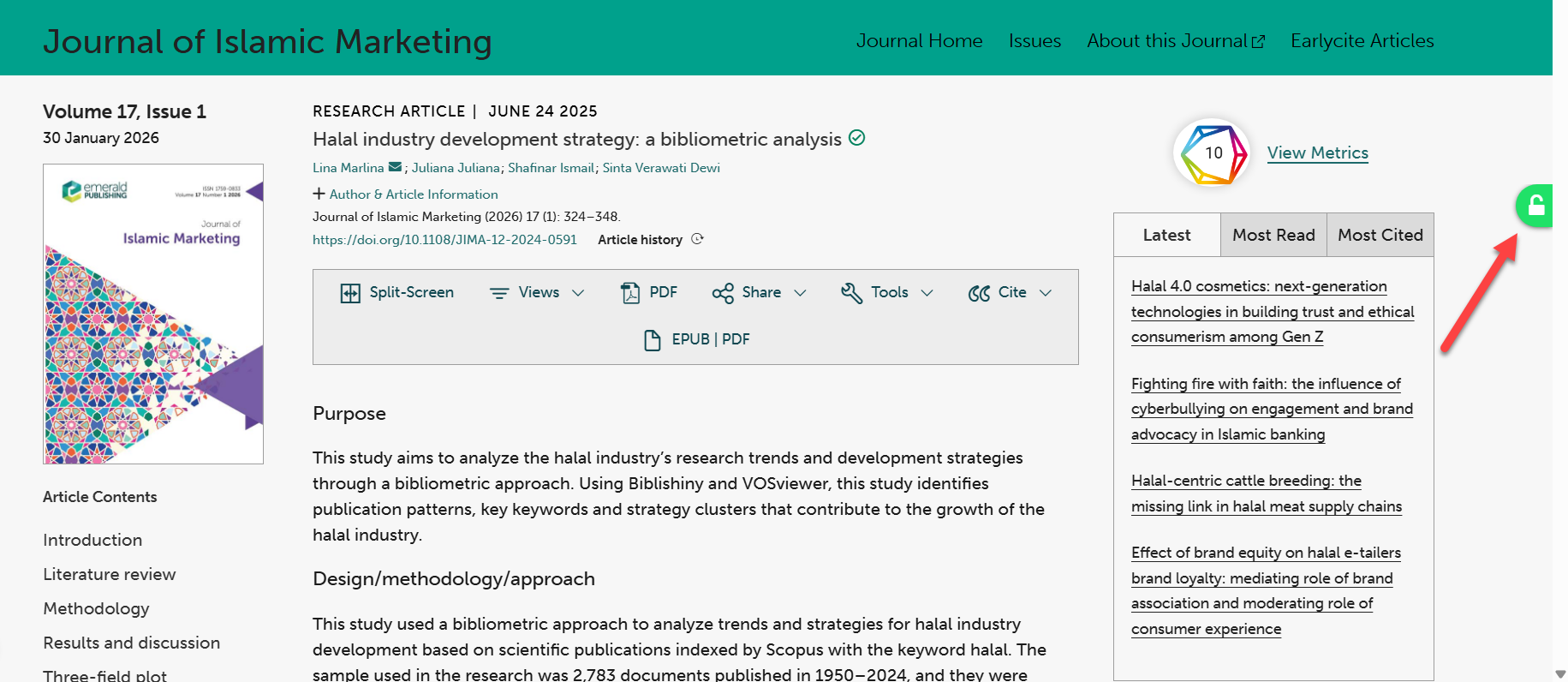
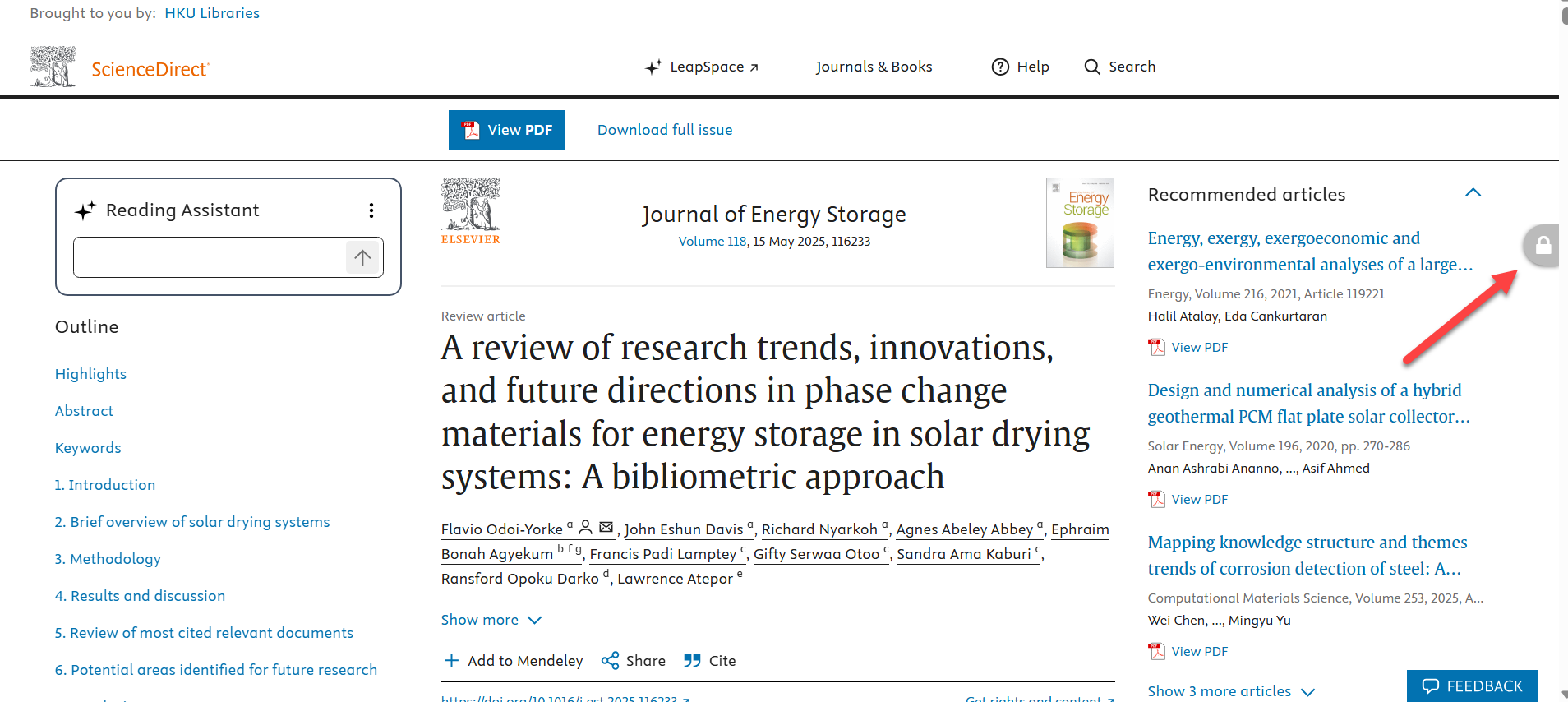
2: Quan sát biểu tượng bên phải màn hình
Khi
Unpaywall hoạt động, bạn sẽ thấy một biểu tượng nhỏ xuất hiện ở bên phải màn
hình.
Thông
thường:
• Màu xanh: Có bản full-text miễn phí và hợp pháp.
• Màu xám: Unpaywall chưa tìm thấy bản miễn phí phù hợp.
Bước
3: Bấm vào biểu tượng màu xanh
Nếu
thấy biểu tượng màu xanh, bạn chỉ cần bấm vào đó. Unpaywall sẽ chuyển bạn đến
nơi lưu trữ bản bài viết miễn phí, thường là file PDF hoặc trang lưu trữ học
thuật.
Sau
đó, bạn có thể đọc, tải về hoặc lưu lại tài liệu tùy theo chính sách của nguồn
cung cấp.
Một
số lưu ý khi sử dụng Unpaywall
Mặc
dù Unpaywall rất hữu ích, bạn nên lưu ý một số điểm sau:
1.
Không phải bài báo nào cũng có bản miễn phí
Unpaywall
chỉ tìm được bài viết nếu có phiên bản Open Access hoặc bản được tác giả, trường
đại học, viện nghiên cứu chia sẻ hợp pháp. Vì vậy, sẽ có những bài báo mà tiện
ích không tìm được bản toàn văn.
2.
Nên ưu tiên nguồn chính thức
Khi
tải tài liệu, bạn nên kiểm tra nguồn lưu trữ. Những nguồn như website trường đại
học, kho lưu trữ học thuật, PubMed Central, arXiv, institutional repository hoặc
trang chính thức của nhà xuất bản thường đáng tin cậy hơn.
3.
Không nhầm Unpaywall với công cụ vượt paywall trái phép
Unpaywall
không hoạt động theo cách bẻ khóa nội dung trả phí. Tiện ích này chỉ tìm các bản
bài viết đã được phép chia sẻ công khai. Đây là điểm khác biệt quan trọng so với
các công cụ vượt paywall không chính thống.
4.
Kết hợp với Google Scholar để tìm tài liệu hiệu quả hơn
Bạn
có thể kết hợp Unpaywall với Google Scholar. Khi tìm một bài báo trên Google
Scholar, hãy mở trang bài viết chính thức, sau đó để Unpaywall tự kiểm tra xem
có bản miễn phí hay không.
Ngoài
ra, bạn cũng nên để ý các liên kết PDF xuất hiện bên phải kết quả tìm kiếm trên
Google Scholar.
Khi
nào nên dùng Unpaywall?
Bạn
nên dùng Unpaywall khi:
• Gặp bài báo
khoa học yêu cầu trả phí.
• Cần tìm bản
PDF hợp pháp của một bài nghiên cứu.
• Muốn tiết kiệm
thời gian tìm kiếm tài liệu học thuật.
• Không có quyền
truy cập qua thư viện trường hoặc tổ chức nghiên cứu.
• Muốn đọc
thêm tài liệu phục vụ học tập, viết bài, làm luận văn hoặc nghiên cứu cá
nhân.
Kết
luận
Unpaywall
là một tiện ích mở rộng rất đáng cài đặt nếu bạn thường xuyên đọc bài báo khoa
học. Công cụ này giúp bạn nhanh chóng tìm các bản toàn văn miễn phí và hợp
pháp, đặc biệt hữu ích cho sinh viên, giảng viên, nhà nghiên cứu và người học độc
lập.
Tuy
Unpaywall không đảm bảo tìm được mọi bài báo, nhưng đây là một trong những công
cụ đơn giản, an toàn và phù hợp để hỗ trợ quá trình tìm kiếm tài liệu học thuật.
Nếu bạn thường xuyên gặp các bài báo bị chặn bởi paywall, hãy thử cài đặt Unpaywall trên trình duyệt Chrome hoặc Firefox để việc đọc tài liệu khoa học trở nên thuận tiện hơn.
Trường hợp khó, các bạn có thể liên hệ với Dịch vụ Lê Minh để được hỗ trợ. Kính chúc các bạn thành công!

Bài Viết Liên Quan.
-20260617024843.jpg)